
建設会社のホームページ用サーバー選び|XServer for WordPress・エックスサーバー・XServerビジネスの使い分け
本記事はプロモーションを含み、本文のリンクには広告(アフィリエイト)リンクを含みます。料金・仕様は2026年9月22日時点でエックスサーバー株式会社の公式サイトに表示されていた内容です。契約前に必ず公式ページで最新の条件を確認してください。
結論:1〜10人の建設会社なら、「ホームページを誰が更新するか」と「会社のメールをどこで持つか」の2点で、エックスサーバー・XServer for WordPress・XServerビジネスのどれを選ぶかがほぼ決まります。 施工実績の写真を自分たちで頻繁に載せたい会社は、WordPressの運用に絞ったXServer for WordPressが候補になります。メールも同じサーバーで済ませたい一人親方は、エックスサーバーの方が向いています。
この記事の立場
エックスサーバー株式会社は、レンタルサーバーを複数の名前で提供しています。名前が似ているうえに用途が違うので、建設会社が「ホームページを作りたい」と調べると、どれを申し込めばよいか迷いやすいところです。
この記事では、3つのサービスを機能一覧として並べるのではなく、小さな建設会社がどの場面でどれを選ぶかに絞って整理します。社内にIT担当がいない前提で書いています。
先に、3つの位置づけだけ押さえておきます。
| サービス | 一言でいうと | 建設会社での主な場面 |
|---|---|---|
| エックスサーバー | 個人・小規模事業者向けの共用レンタルサーバー。メールもホームページも1契約で持てる | 一人親方・家族経営で、費用を抑えてホームページとメールをまとめたい |
| XServer for WordPress | WordPress専用に作られたサーバー。管理画面がWordPressの運用に絞られている | 施工実績や現場ブログを自分たちで頻繁に更新したい。制作会社と一緒に運用したい |
| XServerビジネス | 法人向けのレンタルサーバー。翌月後払いや設定の代行など法人向けの窓口がある | 法人名義で契約し、経理処理や設定を任せたい |
会社のファイル共有やメールの持ち方まで含めて考える場合は、建設会社向けGoogle WorkspaceとXServerドライブは建設会社に合うかで扱っています。ホームページ用サーバーと、社内のファイル置き場は別の話として分けて考えてください。
建設会社のホームページに必要なもの
サーバーを選ぶ前に、建設会社のホームページが実際に何をしているかを確認します。1〜10人の会社で見かける用途は、ほぼ次の4つです。
- 会社案内:所在地・許可番号・対応工事・代表者のあいさつ
- 施工実績:現場写真を載せ、どんな工事ができるかを見せる
- 問い合わせ窓口:電話番号とフォーム。元請けからの連絡先にもなる
- 求人:職人・事務員の募集
このうち、サーバー選びに効くのは2の施工実績です。写真を誰がどのくらいの頻度で載せるかで、必要な仕組みが変わります。年に数回、制作会社に頼んで更新するだけなら、どのサーバーでも困りません。月に何度も自社で写真を追加するなら、更新しやすさとバックアップの安心感が先に効いてきます。
もう1つ、会社のメールアドレスをどこで持つかを先に決めてください。「info@自社ドメイン」のようなメールをホームページと同じサーバーで持ちたいのか、Google WorkspaceやMicrosoft 365のような別のサービスで持つのかで、選べるサーバーが変わります。後述しますが、XServer for WordPressではメールアカウントを作れません。
XServer for WordPressとは
XServer for WordPressは、エックスサーバー株式会社が提供するWordPress専用のレンタルサーバーです。一般的なレンタルサーバーがメール・データベース・複数のプログラムを扱う汎用の管理画面を持つのに対して、XServer for WordPressは「WPパネル」という管理画面でWordPressサイトの作成・複製・バックアップ・ユーザー管理を扱うことに絞られています。
建設会社にとってのポイントは、サーバーの知識がない人でも、WordPressの立ち上げから日々の更新まで迷いにくいことです。以下、2026年9月22日時点の公式サイトの内容をもとに、確認した特徴を順に説明します。
WordPressのインストールが管理画面で完結する
WPパネルにログインし、「サイト」から「サイトを追加」を選ぶと、「WordPressを新規インストール」と「作成済みWordPressサイトのコピー」の2つが表示されます。新規インストールを選び、サイト名・URL・管理者のユーザー名とパスワードを入力すれば、WordPressサイトが作られます。
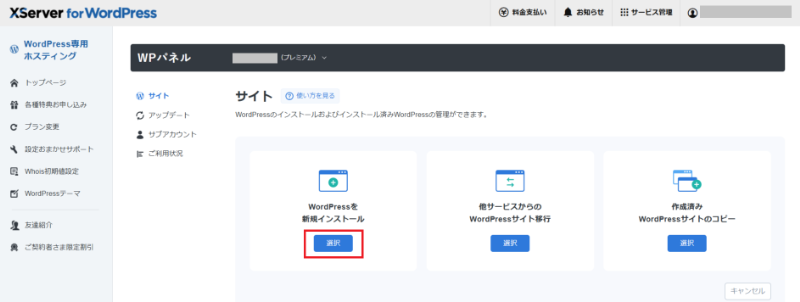
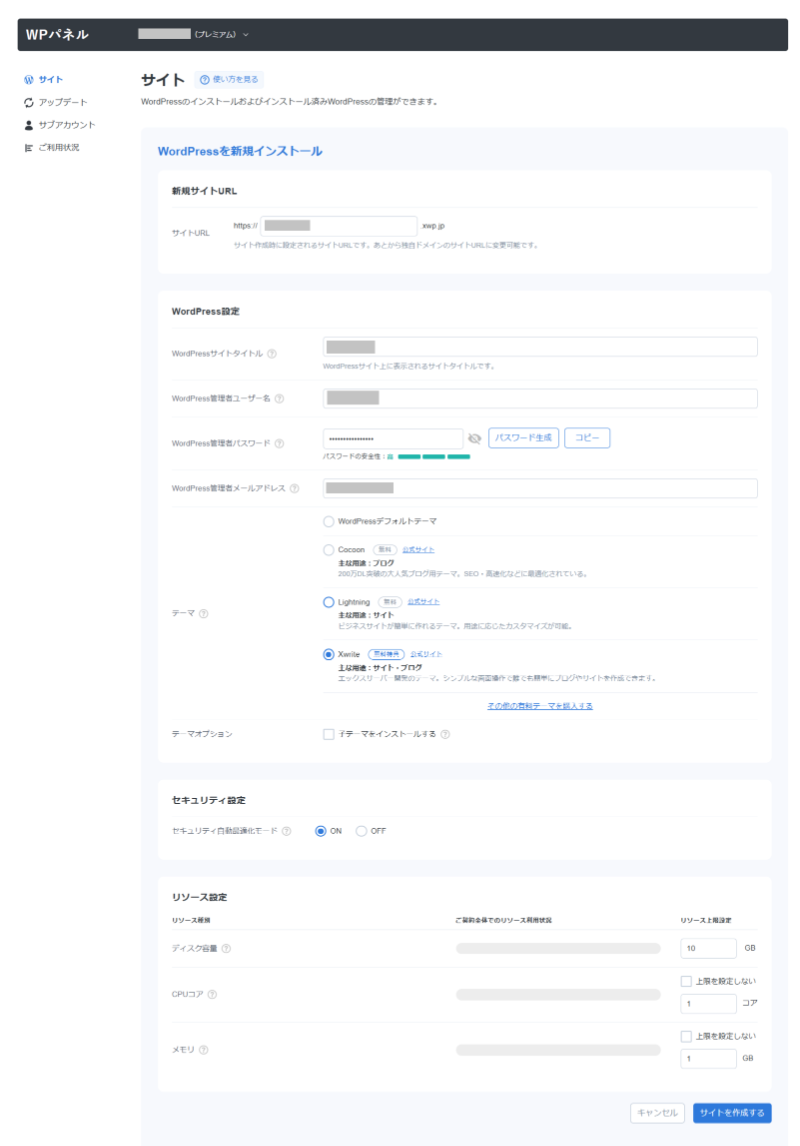
初期ドメインは「サーバーID.xwp.jp」の形で発行されるため、独自ドメインを取る前でも、まずサイトを作って中身を整える、という進め方ができます。建設会社では、会社案内や施工実績の下書きを先に整えてから、ドメインを取って公開する流れが取りやすくなります。
作成済みサイトのコピーで、テスト用の環境が持てる
「作成済みWordPressサイトのコピー」を選ぶと、すでに作ったサイトを複製できます。公式サイトでは、本番と同じ内容のテスト(ステージング)環境を作れると案内されています。
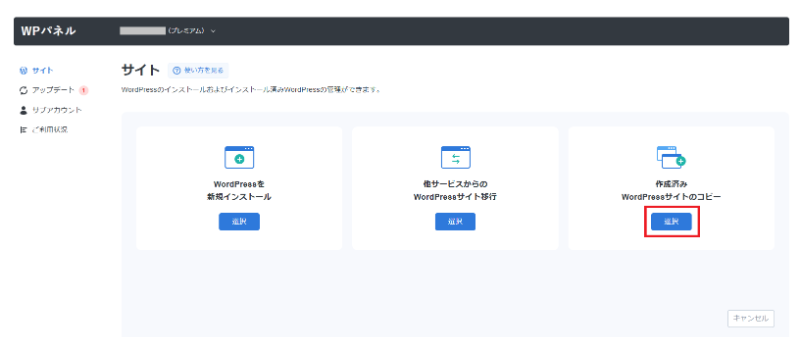
建設会社での使い道は2つあります。1つは、デザインを変えたりプラグインを入れたりする前に、コピーしたサイトで試してから本番に反映すること。もう1つは、リフォーム部門や求人専用など、2つ目のサイトを既存サイトを土台に作ることです。ベーシックプランでも複数サイトを持てる仕様なので、部門別のサイトを1契約でまとめられます。
サブアカウントで、制作会社や事務員に権限を渡せる
WPパネルにはサブアカウントの仕組みがあり、メールアドレスを指定して招待すると、相手が自分のユーザー名で管理画面に入れるようになります。
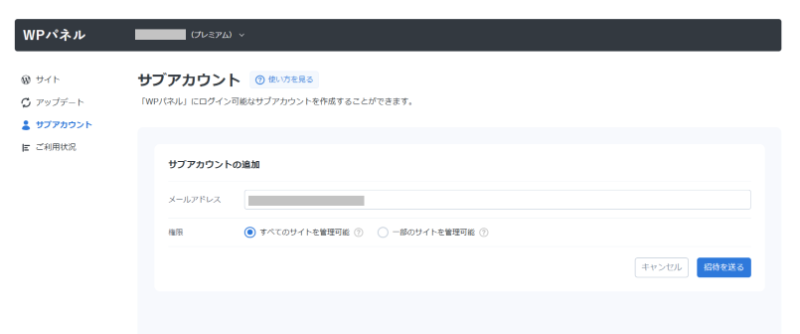
小さな建設会社では、代表のIDとパスワードを制作会社や事務員に口頭で渡している例をよく見ます。この状態だと、担当が変わったときにパスワードを変えるほかなく、誰が何を操作したかも追えません。サブアカウントを使えば、制作会社には制作会社の、事務員には事務員のアカウントを渡し、契約終了時にはその人の分だけ止められます。退職や契約終了のたびに全員のパスワードを変える必要がなくなります。
自動バックアップとセキュリティ
公式サイトでは、自動バックアップを14日分保持すると案内されています。施工実績の写真を消してしまった、プラグインの更新でサイトが表示されなくなった、といったときに、直近の状態へ戻す手段があることは、専任担当がいない会社ほど効きます。
セキュリティ面では、海外からのアクセス制限、ログイン試行回数の制限、セキュリティプラグイン(CloudSecure WP Security)の提供が案内されています。WordPressは利用者が多いぶん、管理画面への総当たり攻撃を受けやすい仕組みです。建設会社のサイトは狙われないだろう、という前提は成り立たないので、こうした対策が最初から用意されている点は確認しておく価値があります。
他社サーバーからの移行
すでに他社のサーバーでWordPressサイトを運用している場合は、公式サイトで「WordPress簡単移行」と案内されている移行機能が使えます。制作会社に作ってもらったサイトを、契約更新のタイミングで移すような場面で検討できます。ただし、移行できる条件(WordPressのバージョンや構成)は公式ページで事前に確認してください。
サポートの種類
公式サイトでは、電話(平日10時〜18時)・メール(24時間受付)・チャットの窓口に加えて、次の3種類のWordPress向けサポートが案内されています。
- WordPress基本操作サポート:記事の投稿や画像の差し替えなど、WordPressの操作そのものの相談
- 設定おまかせサポート:初期設定などを代わりに行ってもらう窓口
- WordPress専門家サポート:WordPressの専門家に相談できる窓口(プランにより無料回数の案内あり)
一般的なレンタルサーバーのサポートは「サーバーは正常に動いています。WordPressの操作はご自身でお願いします」という線引きになりがちです。WordPressの操作まで含めた相談窓口があるかどうかは、社内に詳しい人がいない建設会社では大きな違いになります。
プランと料金(2026年9月22日時点)
| プラン | 月額(税込・公式サイト表示の最安) | 初期費用 | 主な違い |
|---|---|---|---|
| ベーシック | 2,574円〜 | 0円 | 共用環境。ストレージ500GB、作成できるサイト数は最大8 |
| スタンダード | 5,148円〜 | 0円 | 共用環境。ストレージ700GB、最大10サイト |
| プレミアム | 11,880円〜 | 17,600円 | 仮想専用環境。ストレージ1TB、最大100サイト |
| エンタープライズ | 47,520円〜 | 17,600円 | 仮想専用環境。ストレージ4TB、最大400サイト |
月額の「〜」は、契約期間によって金額が変わることを示しています。表の数字は公式サイトの表示をそのまま書き写したもので、キャンペーンや改定で変わります。申し込み前に必ず公式ページで当日の金額を確認してください。
1〜10人の建設会社なら、まずベーシックで足ります。施工実績の写真を数千枚載せても、500GBを使い切ることはまずありません。写真を大量に保管する用途はホームページ用サーバーではなく、建設会社向けクラウドストレージ比較で扱っている保存先に分けるのが筋です。
14日間の無料お試し
公式サイトでは、14日間の無料お試し期間が案内されています。お試し中に実際にやってほしいのは次の3つです。
- スマートフォンで現場写真を1枚、実際に投稿してみる(事務所のパソコンだけで判断しない)
- サブアカウントを1つ作り、制作会社か事務員に入ってもらう
- サイトをコピーして、テーマの変更を試す
この3つで、自社で更新を続けられるかがほぼ分かります。
XServer for WordPressで注意する点
良い点だけでは判断できないので、建設会社が引っかかりやすい点を先に書きます。
- メールアカウントを作れない。公式サイトに「XServer for WordPressではメールアカウントは作成できません」と明記されています。「info@自社ドメイン」のメールが必要なら、Google Workspaceなどの別サービスと組み合わせるか、次に説明するエックスサーバーを選びます。
- WordPress以外は動かせない。制作会社が独自のシステムやWordPress以外のCMSを使う場合は対象外です。
- 月額はエックスサーバーより高い。メールと一緒に済ませたい、費用を最小にしたい、という会社には向きません。
つまり、XServer for WordPressは「ホームページはWordPressで自社更新する。メールは別で持つ(または不要)」と決まっている会社向けです。ここが決まっていないなら、次のエックスサーバーと比べてから選んでください。
XServer for WordPressのプラン・お試し条件を公式サイトで確認する公式サイトを見る

エックスサーバーとは(メールも一緒に持ちたい会社向け)
エックスサーバーは、同社の主力である共用レンタルサーバーです。ホームページとメールを1つの契約で持てるのが、建設会社にとって一番の違いです。
2026年9月22日時点の公式サイトでは、次の内容が案内されています。
- メールアカウントの作成数は無制限
- 「WordPress簡単インストール」と「WordPress簡単移行」がある
- 無料の独自SSL
- 自動バックアップ(Web・メール・データベースとも14日分)
- 10日間の無料お試し
- 電話(平日10時〜18時)・メール(24時間受付)・チャットのサポート
- プランはスタンダード(990円/月〜)、プレミアム(1,980円/月〜)、ビジネス(3,960円/月〜)。初期費用0円
一人親方や家族経営で、「ホームページは制作会社に作ってもらい、メールは自社ドメインで持ちたい。月額は最小にしたい」という会社は、まずこちらです。WordPressのインストールもボタン操作でできるので、自社更新も不可能ではありません。
一方で、管理画面はメール・データベース・複数プログラムを扱う汎用のものなので、WordPressだけを触りたい人には項目が多く見えます。サブアカウントのような「制作会社に権限を分けて渡す」仕組みは、XServer for WordPressのWPパネルの方が分かりやすい作りです。
エックスサーバーのプラン・お試し条件を公式サイトで確認する公式サイトを見る
XServerビジネスとは(法人名義で任せたい会社向け)
XServerビジネスは法人向けのレンタルサーバーです。中身は共用サーバーなので技術的にはエックスサーバーに近く、違いは法人向けの契約・サポートの窓口にあります。2026年9月22日時点の公式サイトでは、次が案内されています。
- 翌月後払い(コンビニ/銀行振込)に対応。先に利用し、翌月にまとめて支払う流れが取れる
- 設定おまかせサポート(公式サイトでは無料・回数無制限と案内)とサーバー移転代行
- ホームページ制作を無料で代行するサービス(条件あり)
- 月間稼働率99.99%以上の保証(SLA)
- 独自ドメインの無料特典
- プランはスタンダード(3,762円/月〜、初期費用16,500円)、プレミアム(7,524円/月〜)ほか
法人として契約し、翌月後払いで経理処理をしたい、初期設定や移転を自分たちでやりたくない、という会社が対象です。5〜10人規模で事務員が経理を回している会社では、「クレジットカード払いしかできない」ことが導入の障害になることがあり、そこを解決できます。
ただし、月額はエックスサーバーの同等プランより高くなります。後払いと代行サポートに月額差分の価値があるか、で判断してください。
XServerビジネスのプラン・支払い方法を公式サイトで確認する公式サイトを見る

3つの使い分け(建設会社の場面別)
| 会社の状況 | 向いている候補 | 理由 |
|---|---|---|
| 一人親方・家族経営。ホームページは制作会社が作り、更新は年数回。メールも自社ドメインで持ちたい | エックスサーバー | メールとホームページを1契約で持てて、月額が最も低い |
| 5〜10人。施工実績を自社で月に何度も更新する。メールはGoogle Workspaceなど別で持つ | XServer for WordPress | WordPress専用の管理画面、サブアカウント、サイトコピーで自社運用が続けやすい |
| 制作会社と一緒に運用し、更新権限を分けて渡したい | XServer for WordPress | サブアカウントで担当ごとに権限を分けられる |
| 法人名義で契約し、翌月後払いで支払いたい。設定や移転を任せたい | XServerビジネス | 翌月後払い・設定おまかせ・移転代行が用意されている |
| すでに他社サーバーでWordPressを運用中で、契約更新を機に移したい | XServer for WordPress またはエックスサーバー | どちらも移行機能がある。メールの有無で選ぶ |
迷ったら、次の順で決めてください。
- 会社のメールをこのサーバーで持つ必要があるか → あるならエックスサーバーかXServerビジネス
- 翌月後払いや設定代行が必要か → 必要ならXServerビジネス
- 上のどちらも不要で、WordPressの自社更新が目的 → XServer for WordPress
申し込む前に確認する5項目
サービスを決めたら、公式ページと無料お試しで次を確認します。
- 契約期間と更新時の金額:「〜円/月」は契約期間で変わります。1年後・2年後にいくらになるかを見ます。
- 独自ドメインの扱い:すでに持っているドメインを使えるか、新規に取る場合の費用と無料特典の条件。
- メールの置き場所:サーバーで持つのか、別サービスにするのか。XServer for WordPressの場合は別サービスが前提です。
- 更新する人の実機で試す:事務員のパソコン、代表のスマートフォンで、写真の投稿まで実際にやってみます。
- やめるときの手順:サイトのデータとバックアップを取り出せるか、解約の締め日はいつか。
まとめ
- ホームページの更新を自社で続けるなら、WordPress専用のXServer for WordPressが候補。WPパネル、サブアカウント、サイトコピー、14日分のバックアップ、WordPressの操作まで相談できるサポートが揃っています
- メールも同じサーバーで持ちたい一人親方・家族経営は、エックスサーバーが候補
- 法人名義・翌月後払い・設定代行が必要なら、XServerビジネスが候補
- どれも無料お試しがあるので、実際に写真を1枚投稿してから決めてください
用途別の公式ページは次の3つです。
- XServer for WordPress(WordPress専用・自社更新向け)を公式サイトで確認する公式サイトを見る
- エックスサーバー(メールも一緒に・費用重視)を公式サイトで確認する公式サイトを見る
- XServerビジネス(法人契約・翌月後払い)を公式サイトで確認する公式サイトを見る
このページには広告(アフィリエイト)リンクを含みます。掲載順や評価は報酬の有無で変えていません。本文の料金・仕様は2026年9月22日時点でエックスサーバー株式会社の公式サイトに表示されていた内容で、記事内の画面画像は同社が提供する公式素材です。料金・キャンペーン・仕様は改定されるため、契約前に必ず公式ページで最新の条件を確認してください。